Assistant Électronique FSDM
FSDMBot
L'assistant robotique intelligent conçu par le Club de Robotique FSDM pour guider, informer et accompagner les étudiants de la Faculté des Sciences Dhar El Mahraz.
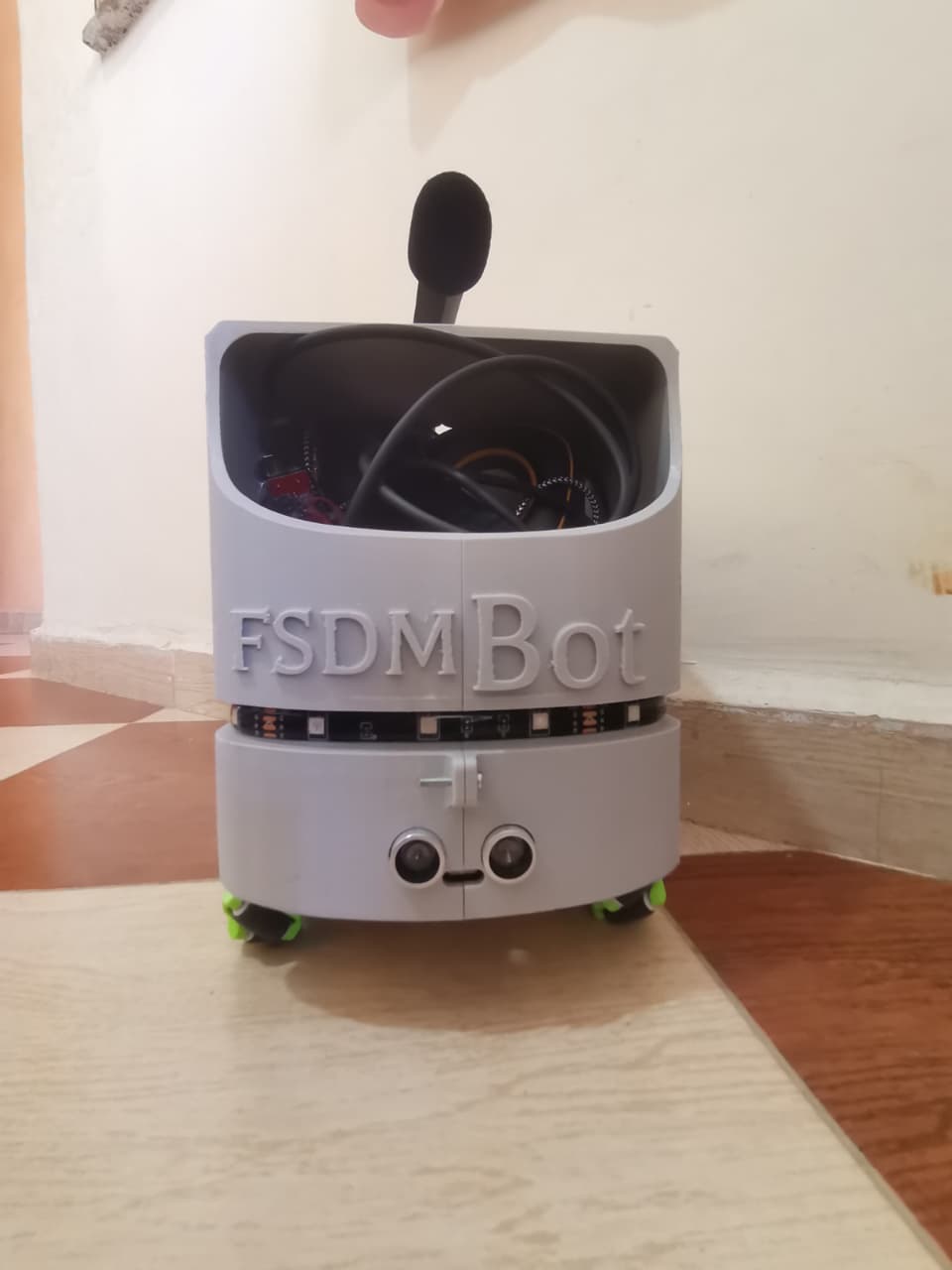
L'assistant robotique intelligent conçu par le Club de Robotique FSDM pour guider, informer et accompagner les étudiants de la Faculté des Sciences Dhar El Mahraz.
FSDMBot n'est pas qu'un simple robot télécommandé : c'est un véritable assistant académique mobile propulsé par l'IA et la reconnaissance vocale pour faciliter la vie estudiantine à la Faculté des Sciences Dhar El Mahraz.
Renseigne les étudiants sur l'organisation de la faculté, les emplois du temps, les salles d'amphi, les examens et les événements organisés par le Club de Robotique.
Posez vos questions scientifiques au robot en français, arabe ou anglais ! Il utilise l'IA pour vous expliquer des concepts de cours et répondre à vos requêtes.
Guide les nouveaux étudiants et les visiteurs à travers les départements (Informatique, Physique, Chimie, Biologie) et les laboratoires de la FSDM.
Un projet concret permettant aux étudiants de comprendre l'intégration entre Raspberry Pi, Arduino, vision par ordinateur, roues Mecanum et IA générative.
Le robot est pré-configuré pour se connecter automatiquement au démarrage à un réseau Wi-Fi spécifique. Vous devez activer le partage de connexion sur votre téléphone ou configurer votre routeur avec ces identifiants exacts.
Une fois le robot connecté à votre point d'accès, votre téléphone lui attribue une adresse IP. Vous devez copier cette IP pour la saisir dans l'application mobile.
Si vous utilisez un routeur Wi-Fi domestique :
Votre adresse IP exacte dépend de votre téléphone/routeur. Copiez-la pour l'étape 3.
Installez l'application mobile FSDMBot et entrez l'adresse IP pour commencer le contrôle.
Deux méthodes de contrôle sont disponibles dans l'application.
Utilisez le joystick virtuel dans l'application pour diriger le robot avec votre doigt.
Parlez au robot ! Il comprend des commandes en français, arabe et anglais.
Une fois connecté, le robot est à votre écoute. Découvrez comment lui parler et ce qu'il peut faire pour vous.
Quand le robot est prêt, un bip sonore retentit et un indicateur LED s'allume — il est à l'écoute.
Prononcez clairement « Hey Robot » pour activer l'IA et commencer la conversation.
Parlez naturellement dans n'importe quelle langue. Le robot détecte automatiquement la langue et répond.
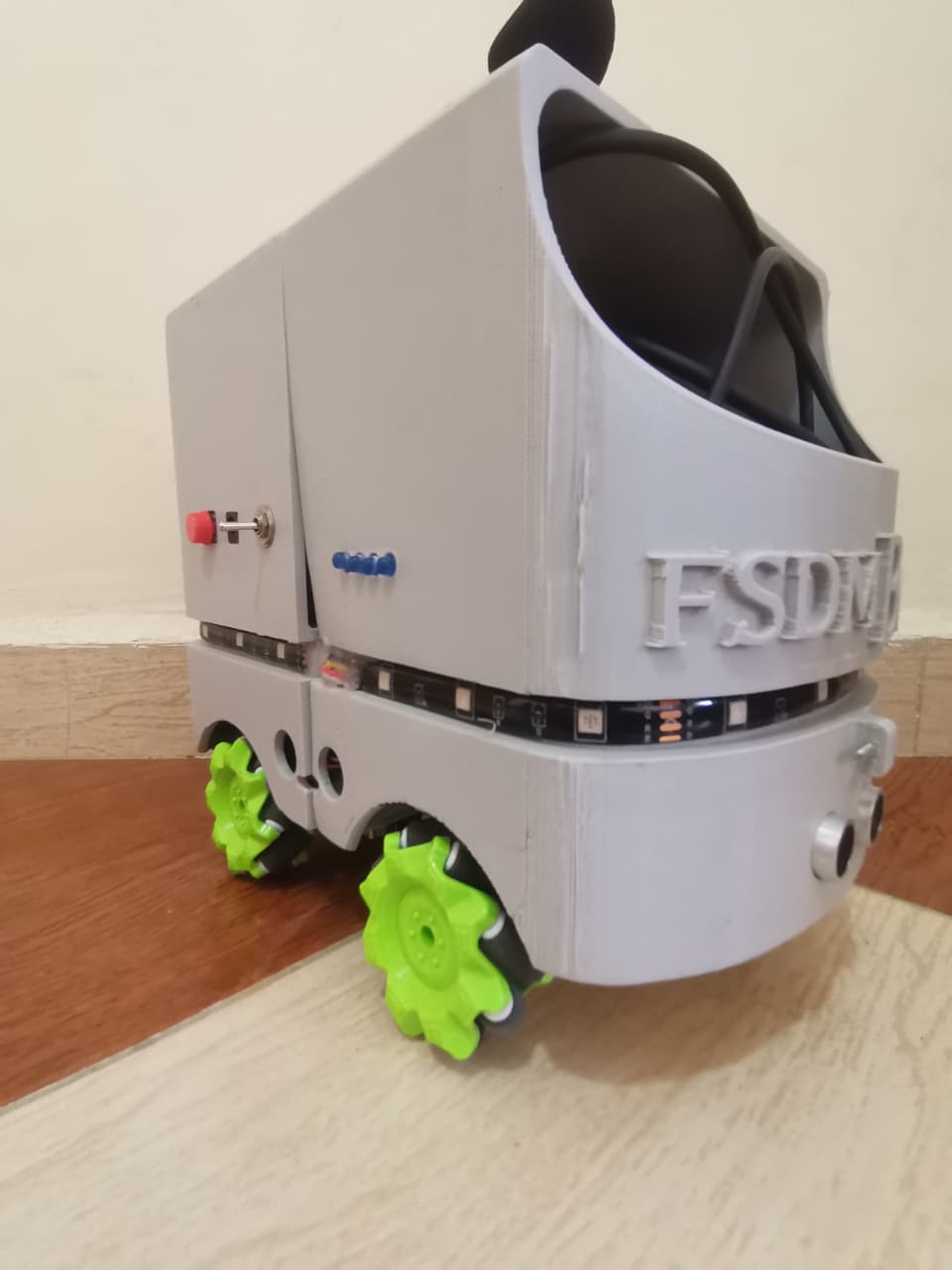
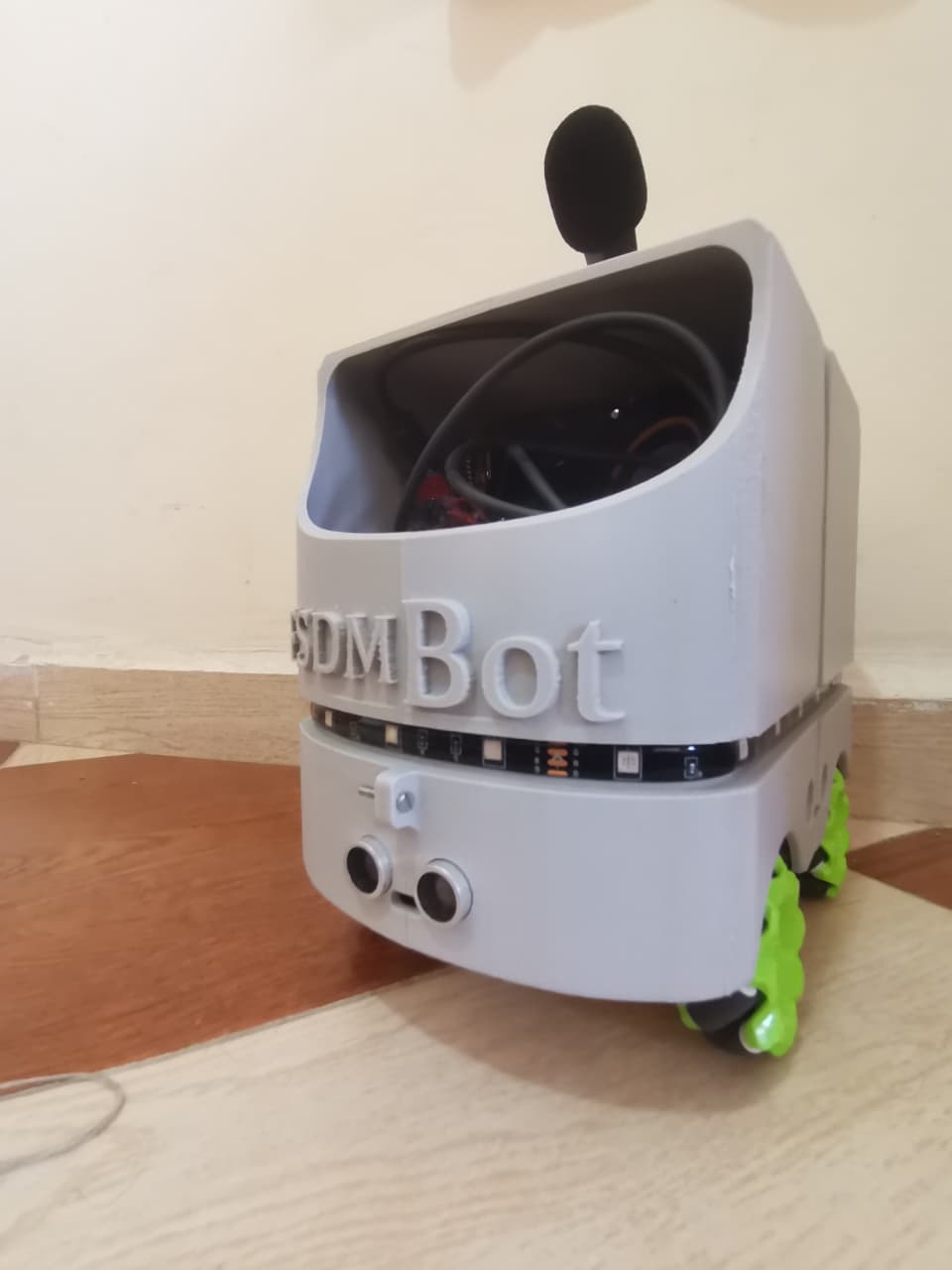
Découvrez FSDMBot sous tous ses angles.
Problème ? Consultez les solutions fréquentes.
Scannez le QR code pour accéder à cette page depuis votre téléphone.

Ce QR code est collé sur le côté du robot pour un accès rapide.